

Google TasksをMac・Windowsのデスクトップで使う方法
Google Tasks(Google ToDo リスト)は、GmailやGoogleカレンダーと同じアカウントでそのまま使える手軽なタスク管理ツールです。ただし、MacやWindows向けの公式デスクトップアプリは提供されていません。
この記事では、デスクトップでGoogle Tasksを使う4つの方法を、それぞれ実際に何ができて何ができないのかという観点から比較します。結論を先に知りたい方は比較表をご覧ください。
公式のデスクトップアプリは提供されていない
GoogleはGoogle TasksについてWeb版・Android版・iOS版を提供していますが、2026年8月時点でMacやWindows向けのネイティブアプリは公開していません。Gmailのヘルプフォーラムでは以前からデスクトップアプリを求める声が挙がっていますが、公式に提供予定が案内されたことはありません。
そのため、デスクトップで使いたい場合は次のいずれかの方法を選ぶことになります。どれも今日から試せます。
方法1: ブラウザでそのまま使う
もっとも手軽なのは、ブラウザで tasks.google.com を開く方法です。以前はGmailやGoogleカレンダーのサイドパネルからしか使えませんでしたが、現在は単独のページとして全画面で表示できます。
Gmailやカレンダーを開いている時は、画面右側のサイドパネルにあるGoogle Tasksのアイコンからも呼び出せます。メールを見ながらタスクを追加したい時に便利です。
向いている点
インストールが一切不要で、常に最新の状態が使えます。会社のPCなどソフトを追加できない環境でも使えます。
気になる点
たくさんのタブに埋もれて見失いやすく、開くまでに手数がかかります。キーボードショートカットで素早く呼び出すこともできません。
方法2: PWAとしてインストールする
Google TasksはPWA(Progressive Web App)としてインストールできます。ブラウザのタブから切り離して独立したウィンドウで表示でき、DockやタスクバーにアイコンをおけるのでWebページというより普通のアプリに近い使い心地になります。
Chromeの場合
tasks.google.com を開き、アドレスバー右側に表示されるインストールアイコンをクリックして「インストール」を選びます。
Microsoft Edgeの場合
tasks.google.com を開き、右上の「…」から「アプリ」→「このサイトをアプリとしてインストール」を選びます。
向いている点
無料で、数分で終わります。タブから独立するだけでも探す手間はかなり減ります。
気になる点
見た目は変わりますが、中身はWeb版のままです。Web版にない機能が増えるわけではないので、全文検索やグローバルショートカットは使えません。
方法3: Chrome拡張機能を使う
Chromeウェブストアには、Google Tasksをポップアップや別ウィンドウで開くための拡張機能がいくつも公開されています。ツールバーのアイコンからワンクリックで開けるため、ブラウザ中心で作業する方には手数が少なくて済みます。
向いている点
ブラウザを使っている最中なら、もっとも早く開けます。多くは無料で試せます。
気になる点
ChromeやEdgeなどChromium系のブラウザが前提になります。また拡張機能ごとに作りの差が大きく、ブラウザを閉じると使えない点も共通の制約です。
方法4: 専用のデスクトップアプリを使う
ブラウザから完全に独立させたい場合や、Web版にない機能が欲しい場合は、Google Tasks専用のデスクトップアプリという選択肢があります。私たちが開発している ToDo for Google もそのひとつです。
Google公式のAPIを通してGoogle Tasksと同期するので、アプリで編集した内容はブラウザやスマートフォンのGoogle Tasksにもそのまま反映されます。次のような、Web版にはない機能を使えます。
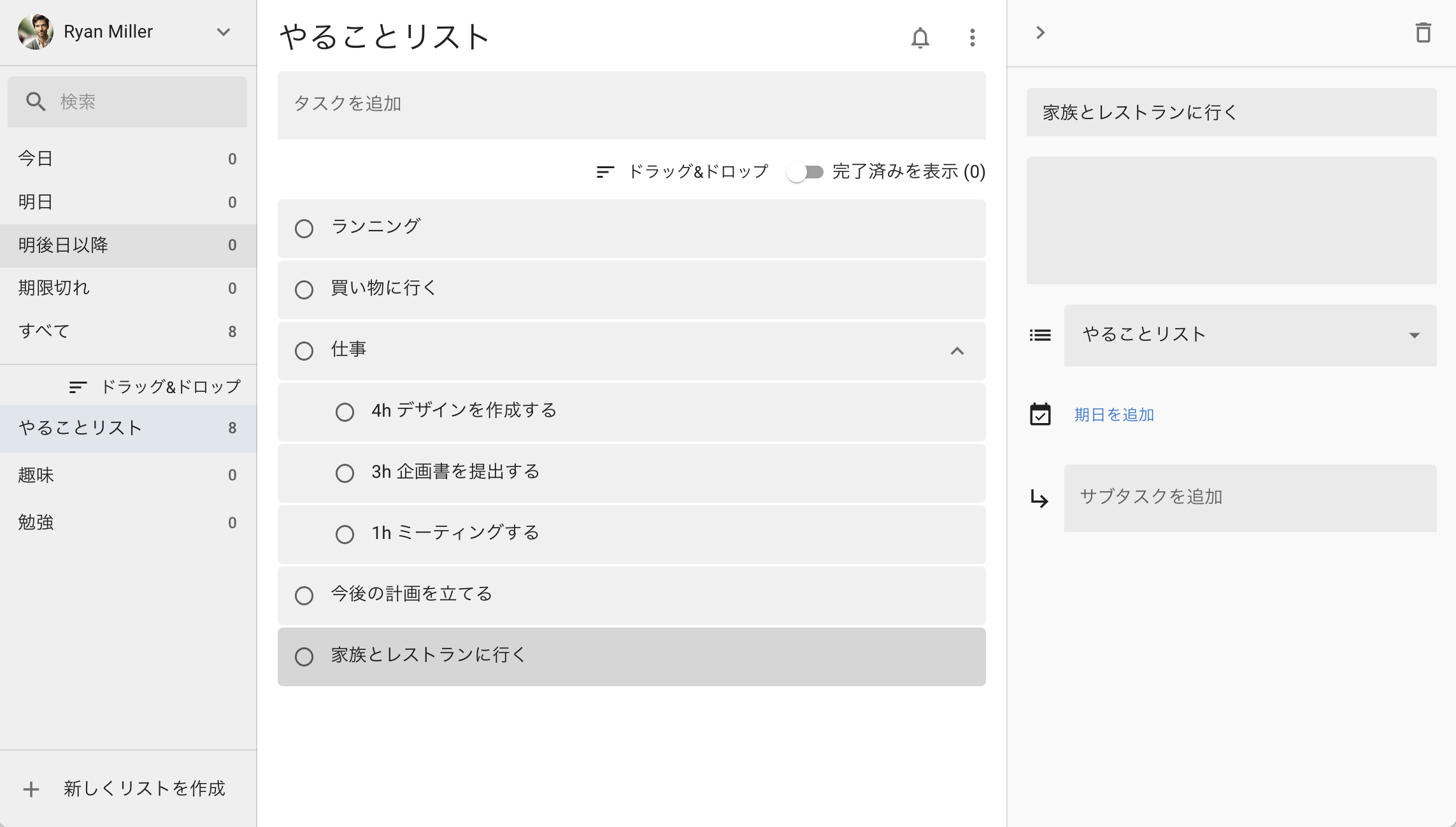
- 3カラムのフルスクリーン表示: タスクリスト・タスク一覧・タスクの詳細を3カラムで同時に表示できます。サイドパネルの狭い領域と違い、画面全体を使って一覧と中身を見比べながら作業できます。
- キーボードショートカット: 作成・検索・完了・期日の設定までキーボードだけで操作できます。マウスに持ち替えずにタスクを片付けられます。
- グローバルショートカット: 他のアプリで作業している最中でも Command(Control)+ Shift + A でタスク追加のポップアップを呼び出せます。思いついた瞬間に書き留められます。
- 全文検索: すべてのタスクをキーワードで横断検索できます。どのリストに入れたか忘れたタスクもすぐ見つかります。
- 期限での絞り込み: 「今日」「明日」「明後日以降」「期限切れ」「すべて」で切り替えて表示できます。今日やるべきことだけを見たい時に使います。
- ダークモード: ライトとダークを切り替えられるほか、システム設定に連動した自動切り替えにも対応しています。

セキュリティ面では、ログインをGoogle OAuth 2.0認証のみに限定しています。パスワードの入力はGoogleのページ内だけで行われ、アプリがパスワードを受け取ることも保存することもありません。タスクのデータもGoogle以外のサーバーには送信していません。
MacとWindows向けに無料でダウンロードできます。7日間の無料トライアルがあり、気に入った場合のみ買い切りのフルライセンスを購入する形です。Windowsでは Microsoft Store 版も配布しています(ストア上のアプリ名は TasksDesktop です)。
使えるキーボードショートカット
ToDo for Googleでは、次のショートカットが使えます。期日の設定まで数字キーで完結するため、タスクを溜めてしまった時の片付けが速く済みます。
| 操作 | キー |
|---|---|
| タスクの作成 | Command(Control)+ N |
| タスクの検索 | Command(Control)+ F |
| タスクの完了・未完了 | Space |
| 前後のタスクを選択 | ↑ / ↓ |
| 期日を「今日」にする | 1 |
| 期日を「明日」にする | 2 |
| 期日を「明後日以降」にする | 3 〜 9 |
| 期日を削除する | 0 |
| 他のアプリからタスクを追加 | Command(Control)+ Shift + A |
4つの方法の比較
| できること | ブラウザ | PWA | Chrome拡張 | 専用アプリ |
|---|---|---|---|---|
| 3カラムで一覧と詳細を同時に表示 | できない | できない | 拡張機能による | できる |
| 独立したウィンドウで使える | できない | できる | 拡張機能による | できる |
| グローバルショートカットでタスク追加 | できない | できない | できない | できる |
| すべてのタスクを全文検索 | できない | できない | 拡張機能による | できる |
| 期限(今日/明日/期限切れ)で絞り込み | できない | できない | 拡張機能による | できる |
| ブラウザを閉じても使える | できない | できる | できない | できる |
| インストール | 不要 | ブラウザから | ストアから | アプリを入れる |
※ Chrome拡張機能の欄は、拡張機能ごとに違いが大きいため一般的な傾向を示しています。
どの方法を選べばよいか
まず試してみたいだけなら、PWAのインストールが手軽です。無料で数分で終わり、気に入らなければアンインストールするだけです。
ブラウザを常に開いて作業しているなら、Chrome拡張機能が最短で開けます。
一方で、タスクを思いついた瞬間に書き留めたい、たくさん溜まったタスクから目的のものを探したい、今日の分だけ見たい、といった使い方をするなら専用アプリが向いています。この3つはWeb版にない部分なので、PWAや拡張機能では解決しません。
よくある質問
Google Tasksの公式デスクトップアプリはありますか?
2026年8月時点では提供されていません。Web版・Android版・iOS版のみです。デスクトップで使うには、この記事で紹介した方法のいずれかを選ぶことになります。
PWAと専用アプリは何が違いますか?
PWAはWeb版をそのまま独立したウィンドウで表示するものなので、できることはWeb版と同じです。専用アプリはGoogle TasksのAPIを使って独自に作られているため、グローバルショートカットや全文検索など、Web版にない機能を追加できます。
タスクのデータは安全ですか?
ToDo for Googleの場合、ログインはGoogle OAuth 2.0認証のみに限定しており、パスワードの入力はGoogleのページ内だけで完結します。アプリがパスワードを受け取ることも保存することもありません。データもGoogle以外のサーバーには送信していません。他のアプリや拡張機能を使う場合は、同じようにOAuth認証を使っているか、プライバシーポリシーで確認することをおすすめします。
無料で使えますか?
ToDo for GoogleはMac・Windowsとも無料でダウンロードできます。7日間の無料トライアルで試したうえで、気に入った場合に買い切りのフルライセンスを購入いただく形です。サブスクリプションではないため、自動更新や追加料金はありません。PWAとブラウザ版は無料で使えます。
スマートフォンのGoogle Tasksと同期されますか?
同期されます。いずれの方法も同じGoogle Tasksのデータを参照しているため、デスクトップで編集した内容はスマートフォンのGoogle Tasksアプリにも反映されます。
ToDo for Google を試してみる
Google TasksをMac・Windowsのデスクトップで、フルスクリーンで使うためのアプリです。無料でダウンロードできます。