

Google Tasks für Windows: Google Tasks als Desktop-App nutzen
Google bietet keine Google Tasks-App für Windows an. ToDo for Google ist ein Google Tasks-Client, der als ganz normale Windows-Desktop-App läuft und mit den Aufgaben arbeitet, die Sie bereits in Gmail, Google Kalender und auf dem Smartphone nutzen.
Auf dieser Seite erfahren Sie, wie Sie die App unter Windows installieren, was sie kann und was sie kostet – dazu Antworten auf häufige Fragen.
Gibt es eine offizielle Google Tasks-App für Windows?
Nein. Stand November 2026 bietet Google Google Tasks nur im Web sowie für Android und iOS an. Unter Windows können Sie tasks.google.com in Chrome oder Edge öffnen oder als App (PWA) installieren – beides zeigt aber nur die Web-Version. Wer Funktionen möchte, die die Web-Version nicht hat, braucht eine Google Tasks-Desktop-App eines Drittanbieters wie ToDo for Google.
Browser, PWA, Chrome-Erweiterungen und eigenständige Apps vergleichen wir in diesem Artikel: Google Tasks auf dem Mac und unter Windows nutzen
Was ist ToDo for Google?
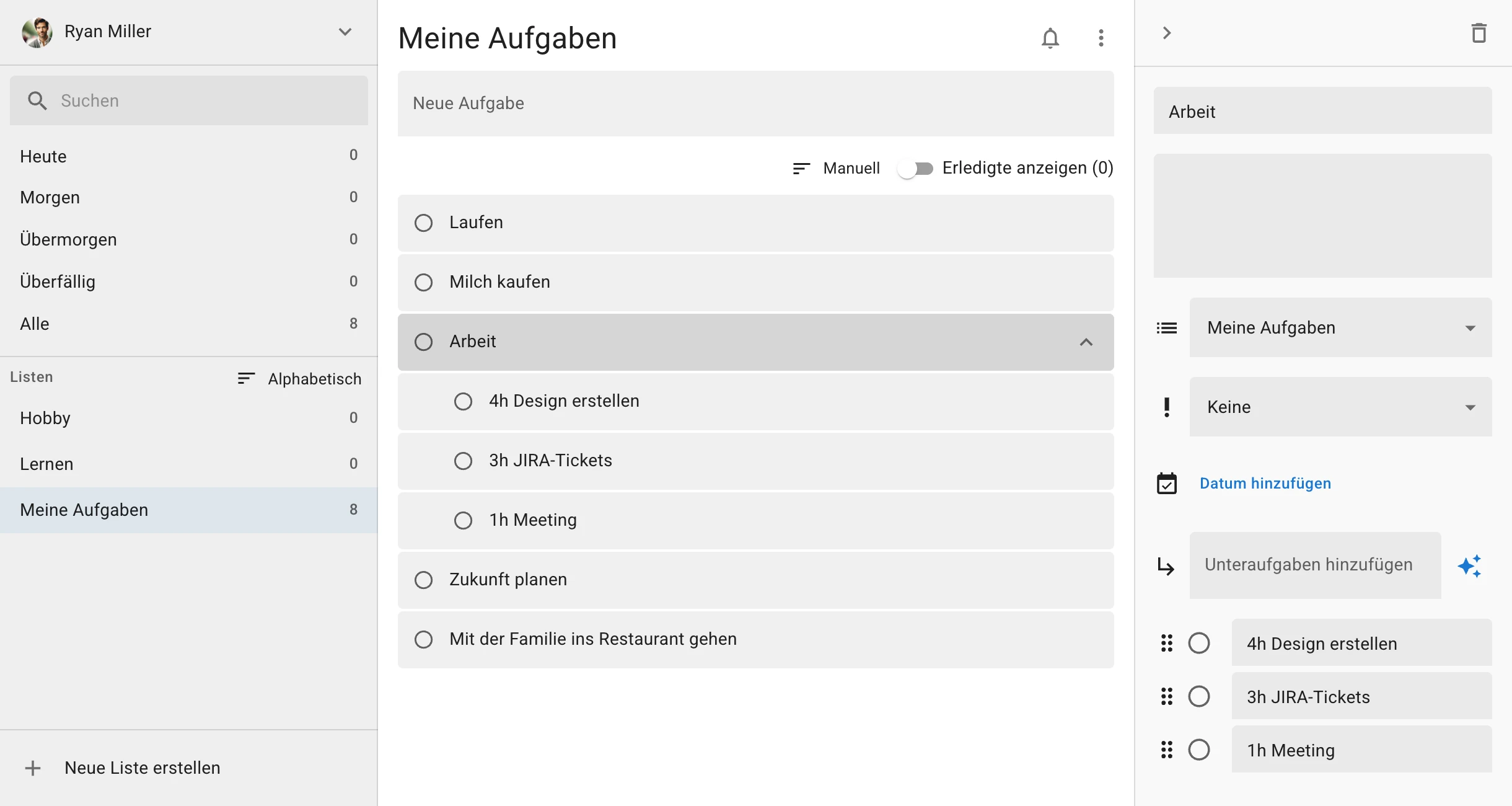
ToDo for Google ist ein Google Tasks-Client für Windows, Mac und das Web, den wir entwickeln. Er liest und speichert Ihre Aufgaben über die offizielle Google Tasks API, sodass Änderungen in der App auch in Google Tasks im Web und auf dem Smartphone erscheinen. Umziehen müssen Sie nichts: Anmelden, und Ihre Listen sind da.
Unter Windows wird sie wie jede andere Desktop-App installiert und öffnet sich in einem eigenen Fenster – ganz ohne Browser.
So installieren Sie die App unter Windows
- Klicken Sie auf dieser Seite auf „Herunterladen“ und wählen Sie Windows. Das Installationsprogramm ToDo-Setup.exe wird heruntergeladen.
- Führen Sie ToDo-Setup.exe aus und folgen Sie dem Installationsprogramm. Sie können den Installationsordner wählen, und auf dem Desktop wird eine Verknüpfung zu ToDo angelegt.
- Öffnen Sie ToDo und melden Sie sich mit Ihrem Google-Konto an. Ihre Google Tasks-Listen erscheinen sofort.
Systemvoraussetzungen: Windows 10 oder neuer (64 Bit).
In den ersten 7 Tagen können Sie alle Funktionen kostenlos nutzen – eine automatische Abbuchung gibt es nicht.
Die wichtigsten Funktionen
Zusätzlich zu allem, was Google Tasks kann, bietet die Windows-App Folgendes.
- Dreispaltige Vollbildansicht: Aufgabenlisten, Aufgaben und Aufgabendetails nebeneinander – auf dem ganzen Bildschirm statt in einer schmalen Seitenleiste.
- Globales Tastenkürzel: Mit Control + Shift + A öffnen Sie aus jeder App ein Fenster zum schnellen Hinzufügen und halten eine Aufgabe fest, sobald sie Ihnen einfällt.
- Symbol im Infobereich: Über das Symbol im Infobereich der Windows-Taskleiste sehen und ergänzen Sie Aufgaben in einem kleinen Fenster.
- Volltextsuche: Durchsuchen Sie Titel und Details aller Aufgaben in allen Listen.
- Filter nach Fälligkeit: Zeigen Sie die Aufgaben für heute oder morgen oder die überfälligen Aufgaben aus allen Listen auf einmal an.
- Kalender: Aufgaben mit Fälligkeitsdatum erscheinen im Kalender; ziehen Sie eine Aufgabe auf einen anderen Tag, um das Datum zu ändern. Mit der Vollversion können Sie außerdem Ihre Google Kalender-Termine neben den Aufgaben anzeigen (nur lesend).
- Mehrere Konten: Fügen Sie mehrere Google-Konten hinzu, etwa beruflich und privat, und wechseln Sie über die Symbole am linken Rand. Das ist in der Vollversion enthalten, und hinzugefügte Konten lassen sich direkt nutzen.
- Offline nutzbar: Aufgaben ohne Internetverbindung ansehen, hinzufügen, bearbeiten und erledigen. Änderungen werden auf dem PC gespeichert und automatisch an Google Tasks gesendet, sobald Sie wieder online sind.
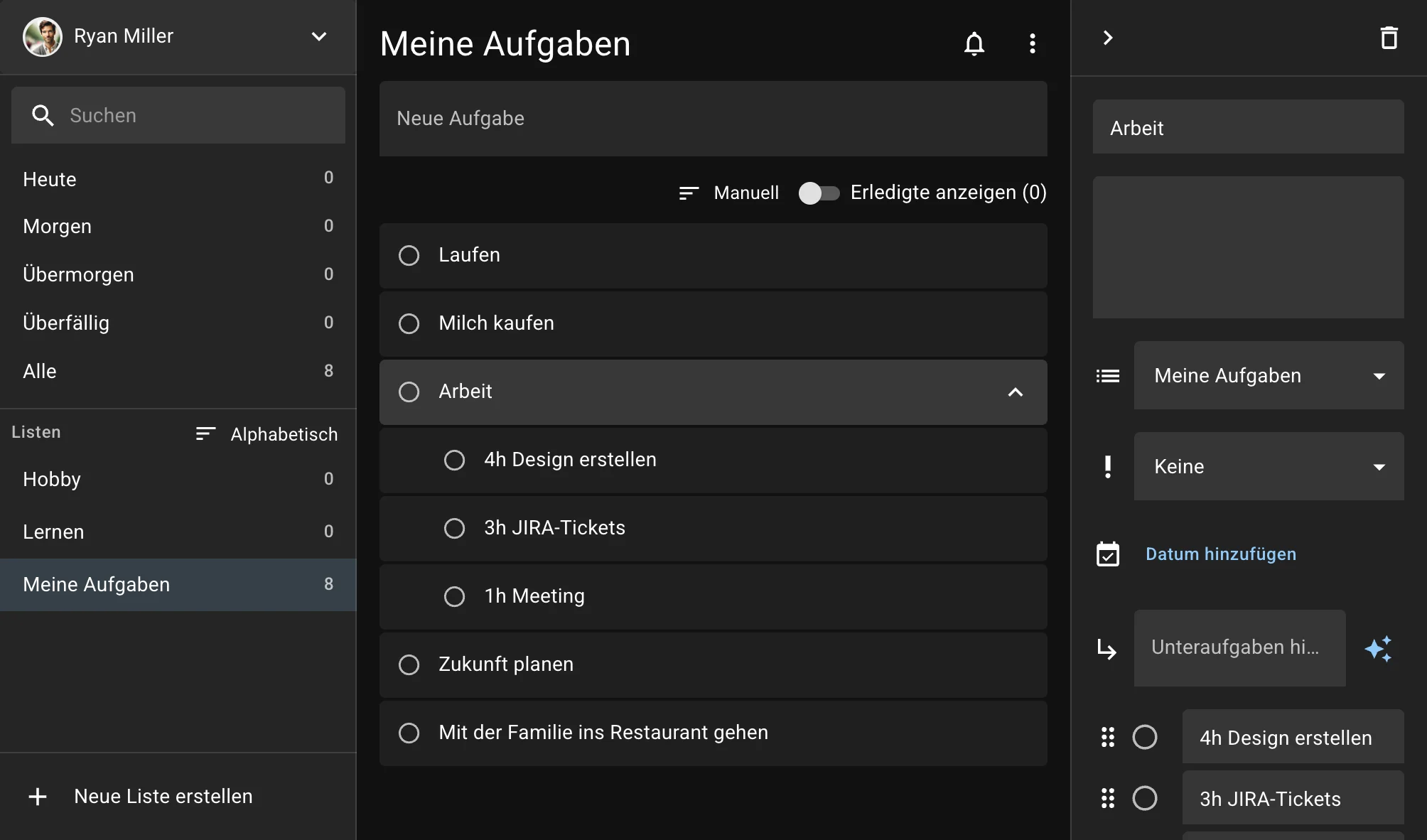
- Tastenkürzel und Dunkelmodus: Aufgaben per Tastatur anlegen, suchen, erledigen und mit Fälligkeitsdatum versehen; Darstellung hell, dunkel oder passend zur Systemeinstellung.
Preise
Der Download ist kostenlos, und Sie können alle Funktionen 7 Tage lang testen. Wenn Sie die App weiter nutzen möchten, kaufen Sie einmalig die Vollversion. Sie ist kein Abonnement, es gibt also keine automatische Verlängerung.
Beim Kauf aus Japan kostet die Vollversion 2.480 Yen. In anderen Ländern und Regionen wird der Preis für Ihr Land bzw. Ihre Region vor der Zahlung auf der Kaufseite angezeigt.
Der Wechsel zwischen mehreren Konten und die Anzeige von Google Kalender-Terminen im Kalender sind in der Vollversion enthalten. Der optionale „Pro-Plan“ (monatlich oder jährlich) richtet sich nur an alle, die die KI-Funktion intensiv nutzen oder viele Dateien an Aufgaben anhängen möchten.
Häufige Fragen
Gibt es eine offizielle Google Tasks-App für Windows?
Stand November 2026 nicht. Google bietet Google Tasks nur im Web sowie für Android und iOS an. Um es unter Windows als App zu nutzen, können Sie eine Desktop-App eines Drittanbieters wie ToDo for Google verwenden oder die Web-Version in Chrome oder Edge als PWA installieren.
Gibt es die App im Microsoft Store?
Ja. Im Microsoft Store heißt sie TasksDesktop. Das Installationsprogramm (ToDo-Setup.exe) können Sie auch auf dieser Website herunterladen.
Wird mit Google Tasks auf dem Smartphone und in Gmail synchronisiert?
Ja. ToDo for Google nutzt die offizielle Google Tasks API und arbeitet daher mit denselben Daten. Aufgaben, die Sie am PC ändern, erscheinen in Gmail, Google Kalender und in der Google Tasks-App auf dem Smartphone.
Ist die App kostenlos?
Der Download ist kostenlos, und Sie können alle Funktionen 7 Tage lang testen. Danach nutzen Sie die App weiter, indem Sie einmalig die Vollversion kaufen (2.480 Yen beim Kauf aus Japan). Die Vollversion ist kein Abonnement – also ohne automatische Verlängerung und ohne Zusatzkosten.
Kann ich mehrere Google-Konten verwenden?
Ja. Wählen Sie im Kontomenü oben in der Seitenleiste „Weiteres Konto hinzufügen“ und wechseln Sie dann über die Symbole am linken Rand. Mehrere Konten sind in der Vollversion enthalten, und hinzugefügte Konten lassen sich direkt nutzen.
Sind meine Aufgabendaten sicher?
Die Anmeldung erfolgt ausschließlich über Google OAuth 2.0. Ihr Passwort geben Sie also nur auf den Seiten von Google ein – die App erhält und speichert es nie. Außer wenn Sie die KI-Funktion ausführen, werden Ihre Aufgabendaten an keine anderen Server als die von Google gesendet.
ToDo for Google unter Windows testen
Ein Google Tasks-Client, um Ihre Aufgaben auf dem Windows-PC im Vollbild zu nutzen. Kostenloser Download und 7 Tage gratis testen.