

Google Tasks для Windows: Google Tasks как десктопное приложение
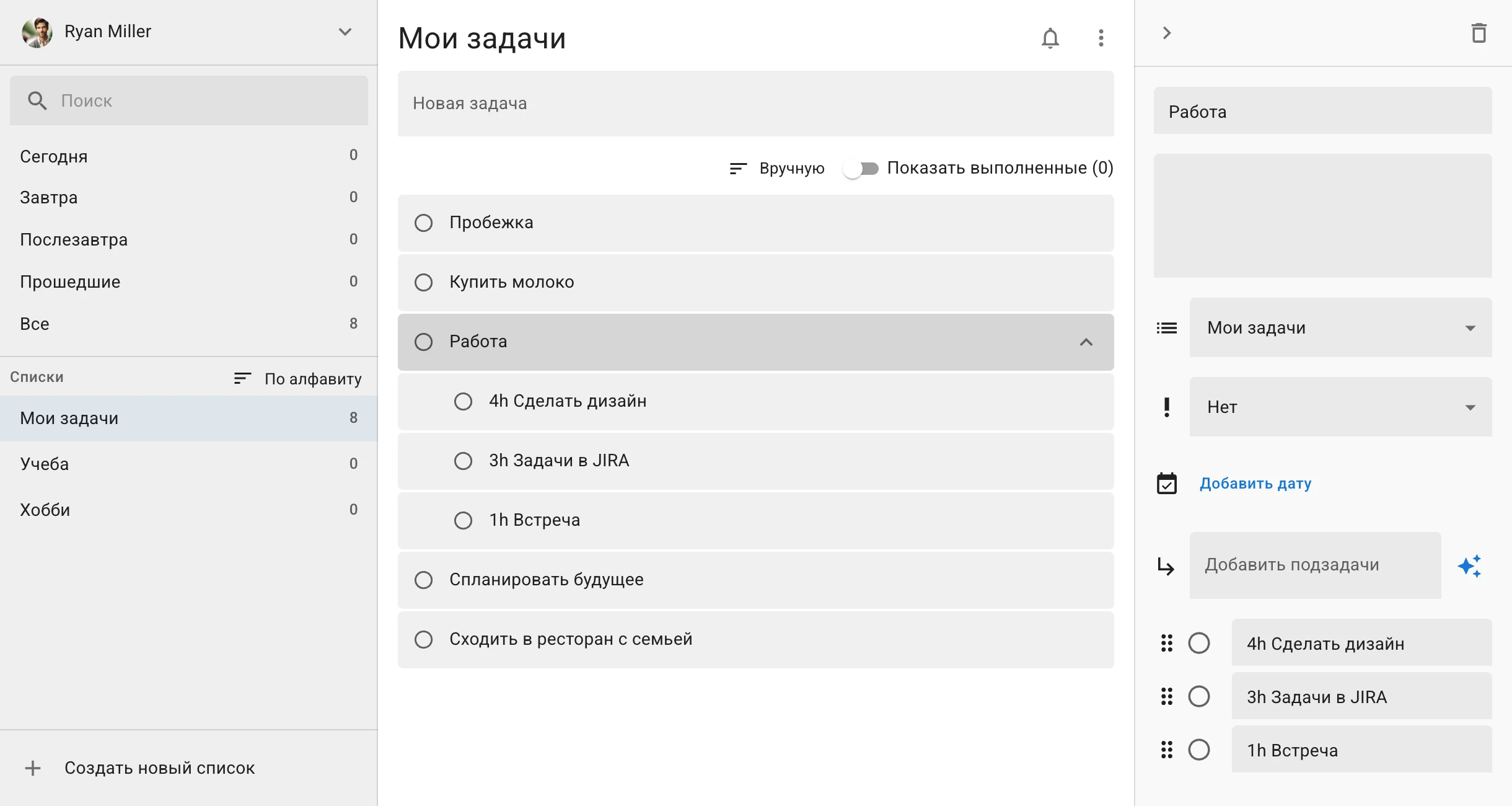
У Google нет приложения Google Tasks для Windows. ToDo for Google — это клиент Google Tasks, который работает как обычное десктопное приложение Windows и использует те же задачи, что уже есть у вас в Gmail, Google Календаре и на телефоне.
На этой странице — как установить приложение в Windows, что оно умеет, сколько стоит, и ответы на частые вопросы.
Есть ли официальное приложение Google Tasks для Windows?
Нет. По состоянию на ноябрь 2026 года Google предлагает Google Tasks только в вебе, на Android и iOS. В Windows можно открыть tasks.google.com в Chrome или Edge либо установить его как приложение (PWA), но в обоих случаях это та же веб-версия. Чтобы получить функции, которых в веб-версии нет, нужно стороннее десктопное приложение Google Tasks — например, ToDo for Google.
Браузер, PWA, расширения Chrome и отдельные приложения мы сравнили в статье: Как использовать Google Tasks на компьютере: Mac и Windows
Что такое ToDo for Google
ToDo for Google — клиент Google Tasks для Windows, Mac и веба, который разрабатываем мы. Он читает и сохраняет задачи через официальный Google Tasks API, поэтому изменения в приложении появляются в Google Tasks в вебе и на телефоне. Ничего переносить не нужно: войдите в аккаунт — и ваши списки уже на месте.
В Windows оно устанавливается как обычное десктопное приложение и открывается в собственном окне, без браузера.
Как установить в Windows
- Нажмите «Загрузить» на этой странице и выберите Windows. Загрузится установщик ToDo-Setup.exe.
- Запустите ToDo-Setup.exe и следуйте шагам установщика. Папку установки можно выбрать, а на рабочем столе появится ярлык ToDo.
- Откройте ToDo и войдите в аккаунт Google. Ваши списки Google Tasks сразу появятся.
Системные требования: Windows 10 или новее (64-разрядная).
Первые 7 дней все функции доступны бесплатно, и автоматических списаний не будет.
Основные функции
Помимо всего, что умеет Google Tasks, в приложении для Windows есть следующее.
- Полноэкранный режим в три колонки: списки задач, задачи и подробности задачи видны одновременно — на весь экран, а не в узкой боковой панели.
- Глобальная горячая клавиша: нажмите Control + Shift + A в любом приложении, чтобы открыть окно быстрого добавления и записать задачу сразу, как только она пришла в голову.
- Значок в области уведомлений: просматривайте и добавляйте задачи в небольшом окне по значку в области уведомлений Windows.
- Полнотекстовый поиск: поиск по названиям и описаниям всех задач во всех списках.
- Фильтры по сроку: задачи на сегодня, на завтра или просроченные — сразу из всех списков.
- Календарь: задачи со сроком видны в календаре, а чтобы изменить срок, достаточно перетащить задачу на другой день. С полной лицензией рядом с задачами можно показывать и мероприятия из Google Календаря (только для просмотра).
- Несколько аккаунтов: добавьте несколько аккаунтов Google, например рабочий и личный, и переключайтесь между ними по значкам слева. Это входит в полную лицензию, и добавленными аккаунтами можно пользоваться сразу.
- Работа офлайн: просматривайте, добавляйте, редактируйте и завершайте задачи без интернета. Изменения сохраняются на компьютере и автоматически отправляются в Google Tasks, когда подключение восстановится.
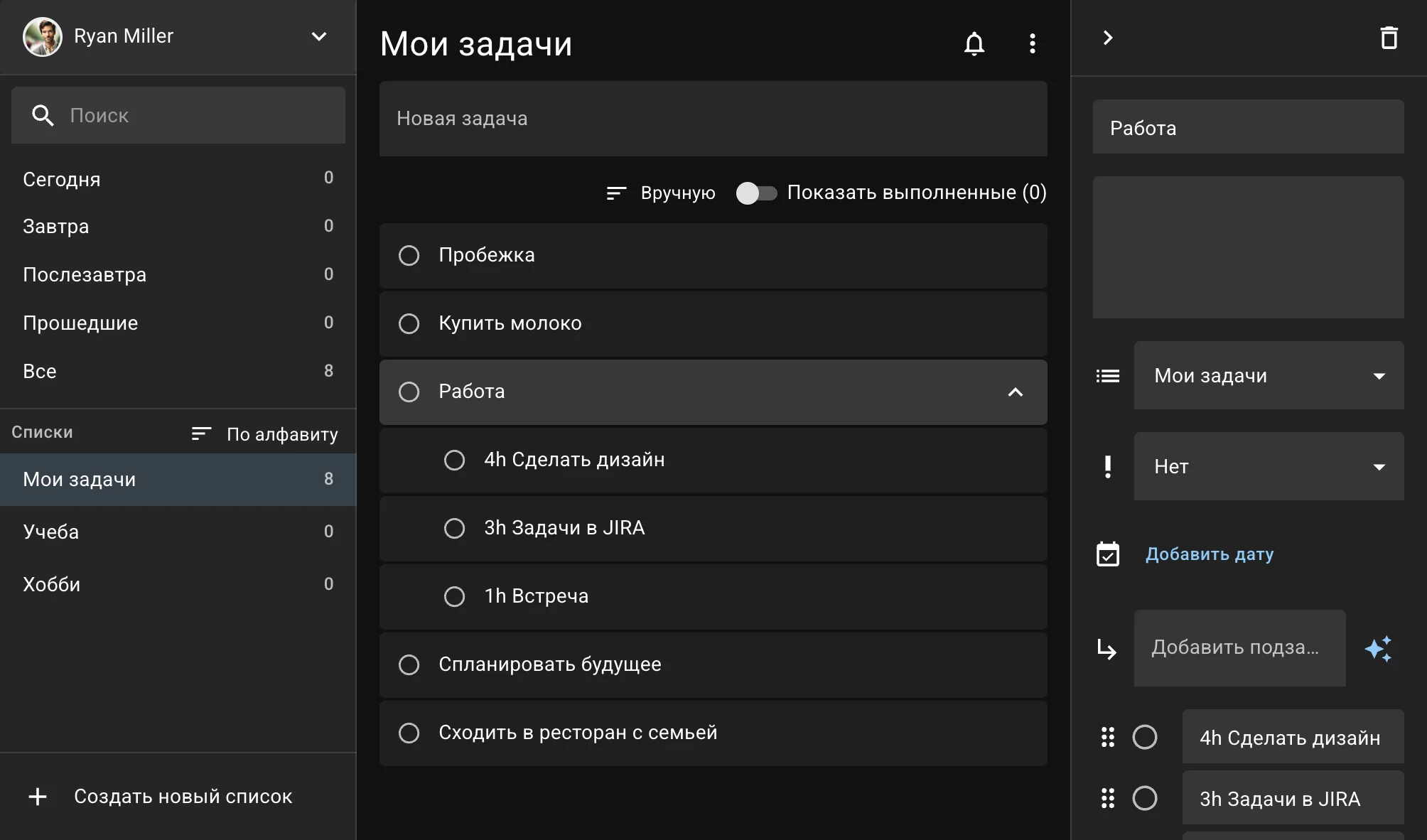
- Горячие клавиши и тёмная тема: создание, поиск и завершение задач, а также установка сроков с клавиатуры; светлое или тёмное оформление либо как в системе.
Стоимость
Скачивание бесплатное, все функции можно попробовать в течение 7 дней. Чтобы пользоваться дальше, купите полную лицензию разовым платежом. Это не подписка, поэтому автопродления нет.
При покупке из Японии полная лицензия стоит 2480 иен. В других странах и регионах цена для вашей страны или региона показывается на экране покупки до оплаты.
Переключение между несколькими аккаунтами и показ мероприятий из Google Календаря в календаре входят в полную лицензию. Необязательный «План Pro» (ежемесячный или годовой) нужен только тем, кто хочет часто пользоваться функцией ИИ или прикреплять к задачам много файлов.
Частые вопросы
Есть ли официальное приложение Google Tasks для Windows?
На ноябрь 2026 года — нет. Google предлагает Google Tasks только в вебе, на Android и iOS. Чтобы пользоваться им в Windows как приложением, можно взять стороннее десктопное приложение, например ToDo for Google, или установить веб-версию как PWA из Chrome или Edge.
Есть ли приложение в Microsoft Store?
Да. В Microsoft Store оно называется TasksDesktop. Установщик (ToDo-Setup.exe) также можно скачать с этого сайта.
Синхронизируется ли оно с Google Tasks на телефоне и в Gmail?
Да. ToDo for Google использует официальный Google Tasks API, поэтому работает с теми же данными. Задачи, изменённые на компьютере, появляются в Gmail, Google Календаре и в приложении Google Tasks на телефоне.
Это бесплатно?
Скачивание бесплатное, все функции можно попробовать 7 дней. Чтобы пользоваться дальше, достаточно один раз купить полную лицензию (2480 иен при покупке из Японии). Полная лицензия — это не подписка: автопродления и дополнительных списаний нет.
Можно ли использовать несколько аккаунтов Google?
Да. Выберите «Добавить другой аккаунт» в меню аккаунта вверху боковой панели, а переключайтесь по значкам слева. Несколько аккаунтов входят в полную лицензию, и добавленными аккаунтами можно пользоваться сразу.
Безопасны ли данные моих задач?
Вход выполняется только через Google OAuth 2.0, поэтому пароль вводится лишь на страницах Google — приложение его не получает и не хранит. Кроме случаев, когда вы запускаете функцию ИИ, данные задач не отправляются ни на какие серверы, кроме серверов Google.
Попробуйте ToDo for Google в Windows
Клиент Google Tasks для работы с задачами на весь экран на компьютере с Windows. Скачивание бесплатное, 7 дней пробного периода.