

Google TasksをWindowsのデスクトップアプリで使う
Google Tasks(Google ToDo リスト)には、Google公式のWindowsアプリがありません。ToDo for Googleは、Windowsの普通のデスクトップアプリとして動くGoogle Tasksのクライアントで、GmailやGoogleカレンダー、スマートフォンで使っているタスクをそのまま扱えます。
このページでは、Windowsへのインストール方法、主な機能、料金、よくある質問をまとめています。
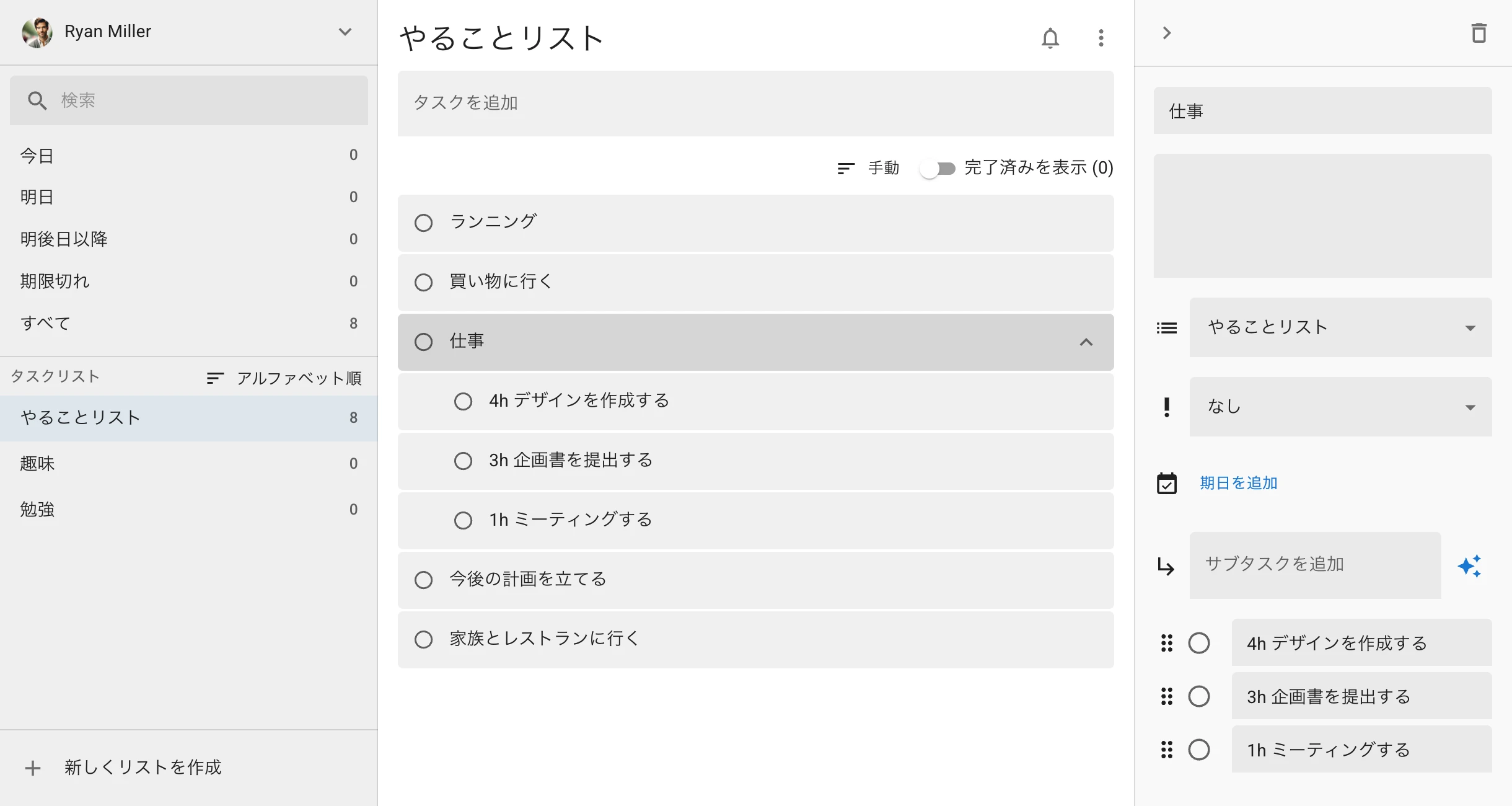
Google TasksにWindowsの公式アプリはある?
ありません。2026年11月時点で、GoogleはGoogle TasksをWeb版・Android版・iOS版でのみ提供しています。WindowsではChromeやEdgeで tasks.google.com を開くか、アプリ(PWA)としてインストールする方法がありますが、どちらもWeb版をそのまま表示するものです。Web版にない機能を使いたい場合は、ToDo for GoogleのようなGoogle Tasksのデスクトップアプリを使うことになります。
ブラウザ・PWA・Chrome拡張機能・専用アプリの違いは、次の記事で比較しています。 Google TasksをMac・Windowsのデスクトップで使う方法
ToDo for Googleとは
ToDo for Googleは、私たちが開発しているWindows・Mac・Web向けのGoogle Tasksクライアントです。Google公式のGoogle Tasks APIを通してタスクを読み書きするので、アプリで編集した内容はWeb版やスマートフォンのGoogle Tasksにも反映されます。データの移行は不要で、ログインすればいつものリストがそのまま表示されます。
Windowsでは普通のデスクトップアプリとしてインストールするので、ブラウザを開かずに専用のウィンドウで使えます。
Windowsへのインストール方法
- このページの「ダウンロード」を押して「Windows」を選びます。インストーラー(ToDo-Setup.exe)がダウンロードされます。
- ToDo-Setup.exe を実行し、インストーラーの案内に沿って進めます。インストール先のフォルダを選べ、デスクトップに ToDo のショートカットが作られます。
- ToDo を開き、Googleアカウントでログインします。Google Tasksのリストがすぐに表示されます。
動作環境: Windows 10以降(64ビット)
最初の7日間はすべての機能を無料で使えます。自動的にお支払いが発生することはありません。
主な機能
Google Tasksでできることに加えて、Windowsアプリでは次の機能を使えます。
- 3カラムのフルスクリーン表示: タスクリスト・タスク一覧・タスクの詳細を3カラムで同時に表示できます。狭いサイドパネルではなく、画面全体を使って作業できます。
- グローバルショートカット: 他のアプリで作業している最中でも Control + Shift + A でタスク追加の画面を開けます。思いついた瞬間に書き留められます。
- タスクトレイのアイコン: Windowsのタスクトレイのアイコンから、小さなウィンドウでタスクを確認・追加できます。
- 全文検索: すべてのタスクリストから、タスクのタイトルと詳細をまとめて検索できます。
- 期限での絞り込み: 「今日」「明日」「期限切れ」で、すべてのタスクリストをまとめて絞り込めます。
- カレンダー表示: 期日のあるタスクをカレンダーで確認でき、別の日へドラッグすると期日を変更できます。フルライセンスでは、Googleカレンダーの予定をタスクと並べて表示することもできます(読み取り専用)。
- 複数アカウント: 仕事用と個人用など、複数のGoogleアカウントを追加して、左端のアイコンから切り替えられます。フルライセンス(買い切り)に含まれる機能で、追加したアカウントもそのまま使えます。
- オフラインでも使える: インターネットにつながっていなくても、タスクの確認・追加・編集・完了ができます。変更はパソコン内に保存され、つながると自動でGoogle Tasksに送信されます。
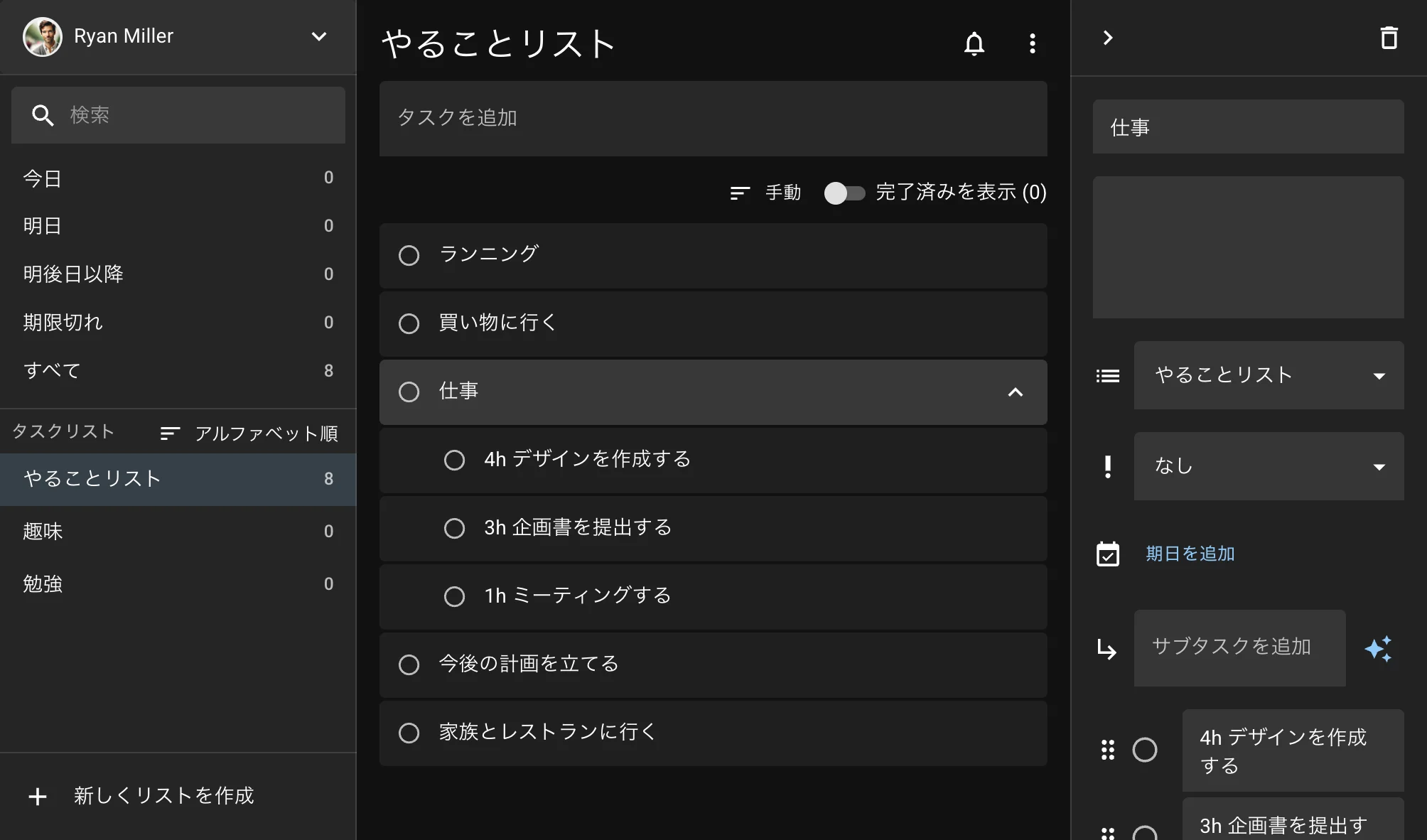
- キーボードショートカットとダークモード: 作成・検索・完了・期日の設定をキーボードで行えます。見た目はライト・ダーク・システム設定に合わせた自動から選べます。
料金
ダウンロードは無料で、すべての機能を7日間試せます。使い続ける場合は、買い切りのフルライセンスを購入してください。サブスクリプションではないため、自動更新はありません。
フルライセンスの価格は、日本からのご購入で2,480円です。日本以外の国・地域からご購入の場合は、その国・地域の料金をお支払いの前に購入画面に表示します。
複数アカウントの切り替えと、カレンダーへのGoogleカレンダーの予定の表示は、フルライセンスに含まれます。任意の「Proプラン」(月額または年額)は、AI機能をたくさん使いたい方や、タスクに多くのファイルを添付したい方向けです。
よくある質問
Google TasksにWindowsの公式アプリはありますか?
2026年11月時点では提供されていません。Web版・Android版・iOS版のみです。Windowsでアプリとして使うには、ToDo for GoogleのようなGoogle Tasksのデスクトップアプリを使うか、ChromeやEdgeからWeb版をPWAとしてインストールする方法があります。
Microsoft Storeからも入手できますか?
できます。Microsoft Storeでは TasksDesktop という名前で配布しています。このサイトからインストーラー(ToDo-Setup.exe)をダウンロードすることもできます。
スマートフォンやGmailのGoogle Tasksと同期されますか?
同期されます。ToDo for GoogleはGoogle公式のGoogle Tasks APIを使っているため、同じデータを扱います。パソコンで変更したタスクは、GmailやGoogleカレンダー、スマートフォンのGoogle Tasksアプリにも反映されます。
無料で使えますか?
ダウンロードは無料で、すべての機能を7日間試せます。その後は、フルライセンスを一度購入すれば使い続けられます(日本からのご購入で2,480円)。フルライセンスはサブスクリプションではないため、自動更新や追加料金はありません。
複数のGoogleアカウントを使えますか?
使えます。サイドバー上部のアカウントのメニューから「別のアカウントを追加」を選ぶと追加でき、左端のアイコンから切り替えられます。複数アカウントはフルライセンスに含まれる機能で、追加したアカウントもそのまま使えます。
タスクのデータは安全ですか?
ログインはGoogle OAuth 2.0認証のみに限定しており、パスワードの入力はGoogleのページ内だけで完結します。アプリがパスワードを受け取ることも保存することもありません。タスクのデータも、AI機能を実行したときを除き、Google以外のサーバーには送信していません。
ToDo for Google をWindowsで試してみる
Google TasksをWindowsのフルスクリーンで使うためのクライアントアプリです。無料でダウンロードでき、7日間無料で試せます。