

Google Tasks para Windows: usa Google Tasks como app de escritorio
Google no ofrece una app de Google Tasks para Windows. ToDo for Google es un cliente de Google Tasks que funciona como una app de escritorio normal de Windows y usa las mismas tareas que ya tienes en Gmail, Google Calendar y el móvil.
En esta página verás cómo instalarlo en Windows, qué puede hacer, cuánto cuesta y las preguntas más frecuentes.
¿Existe una app oficial de Google Tasks para Windows?
No. A fecha de noviembre de 2026, Google solo ofrece Google Tasks en la web, Android e iOS. En Windows puedes abrir tasks.google.com en Chrome o Edge, o instalarlo como app (PWA), pero ambas opciones muestran la versión web tal cual. Si quieres funciones que la versión web no tiene, necesitas una app de escritorio de Google Tasks de terceros, como ToDo for Google.
Comparamos el navegador, las PWA, las extensiones de Chrome y las apps dedicadas en este artículo: Cómo usar Google Tasks en el escritorio de Mac y Windows
Qué es ToDo for Google
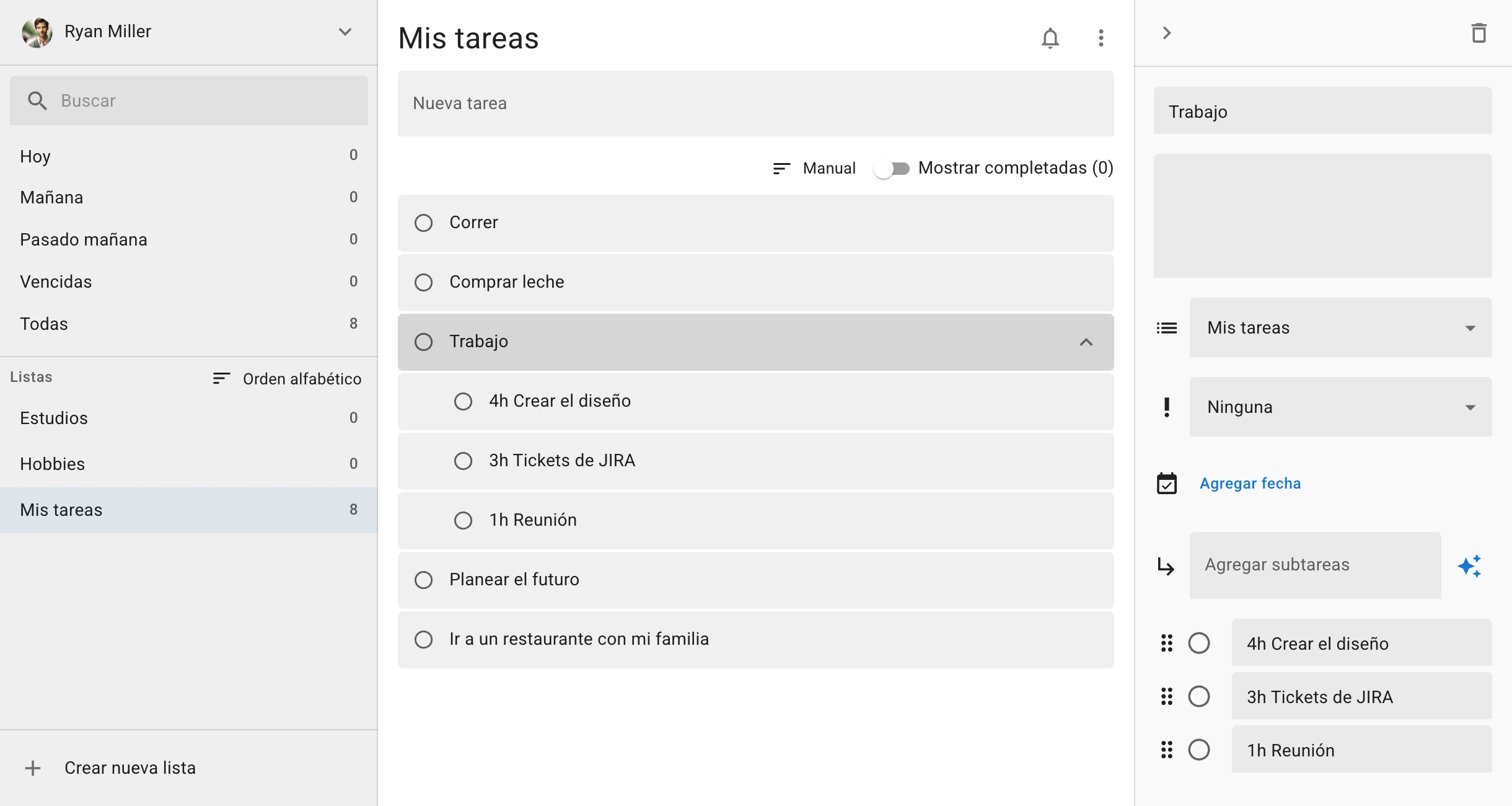
ToDo for Google es un cliente de Google Tasks para Windows, Mac y la web que desarrollamos nosotros. Lee y guarda tus tareas a través de la API oficial de Google Tasks, así que lo que cambias en la app aparece en Google Tasks en la web y en el móvil. No hay nada que migrar: inicia sesión y tus listas ya están ahí.
En Windows se instala como cualquier otra app de escritorio y se abre en su propia ventana, sin navegador.
Cómo instalarlo en Windows
- Pulsa «Descargar» en esta página y elige Windows. Se descargará el instalador ToDo-Setup.exe.
- Ejecuta ToDo-Setup.exe y sigue el instalador. Puedes elegir la carpeta de instalación y se crea un acceso directo de ToDo en el escritorio.
- Abre ToDo e inicia sesión con tu cuenta de Google. Tus listas de Google Tasks aparecen al momento.
Requisitos: Windows 10 o posterior (64 bits).
Durante los primeros 7 días puedes usar todas las funciones gratis, y nunca se te cobra automáticamente.
Funciones principales
Además de todo lo que puedes hacer en Google Tasks, la app para Windows añade lo siguiente.
- Pantalla completa en tres columnas: ve tus listas, tus tareas y los detalles de una tarea a la vez, usando toda la pantalla en lugar de un panel lateral estrecho.
- Atajo global: pulsa Control + Shift + A desde cualquier app para abrir una ventana de añadido rápido y apuntar una tarea en cuanto se te ocurra.
- Icono en la bandeja del sistema: consulta y añade tareas en una ventana pequeña desde el icono de la bandeja del sistema de Windows.
- Búsqueda de texto completo: busca en los títulos y detalles de todas las tareas de todas tus listas.
- Filtros por fecha: muestra las tareas de hoy, las de mañana o las vencidas de todas las listas a la vez.
- Calendario: ve las tareas con fecha en un calendario y arrástralas a otro día para cambiar la fecha. Con la licencia completa también puedes mostrar tus eventos de Google Calendar junto a las tareas (solo lectura).
- Varias cuentas: añade varias cuentas de Google, como la del trabajo y la personal, y cambia entre ellas desde los iconos de la izquierda. Está incluido en la licencia completa, y las cuentas que añadas se pueden usar tal cual.
- Funciona sin conexión: consulta, añade, edita y completa tareas sin internet. Los cambios se guardan en tu PC y se envían a Google Tasks automáticamente cuando vuelves a tener conexión.
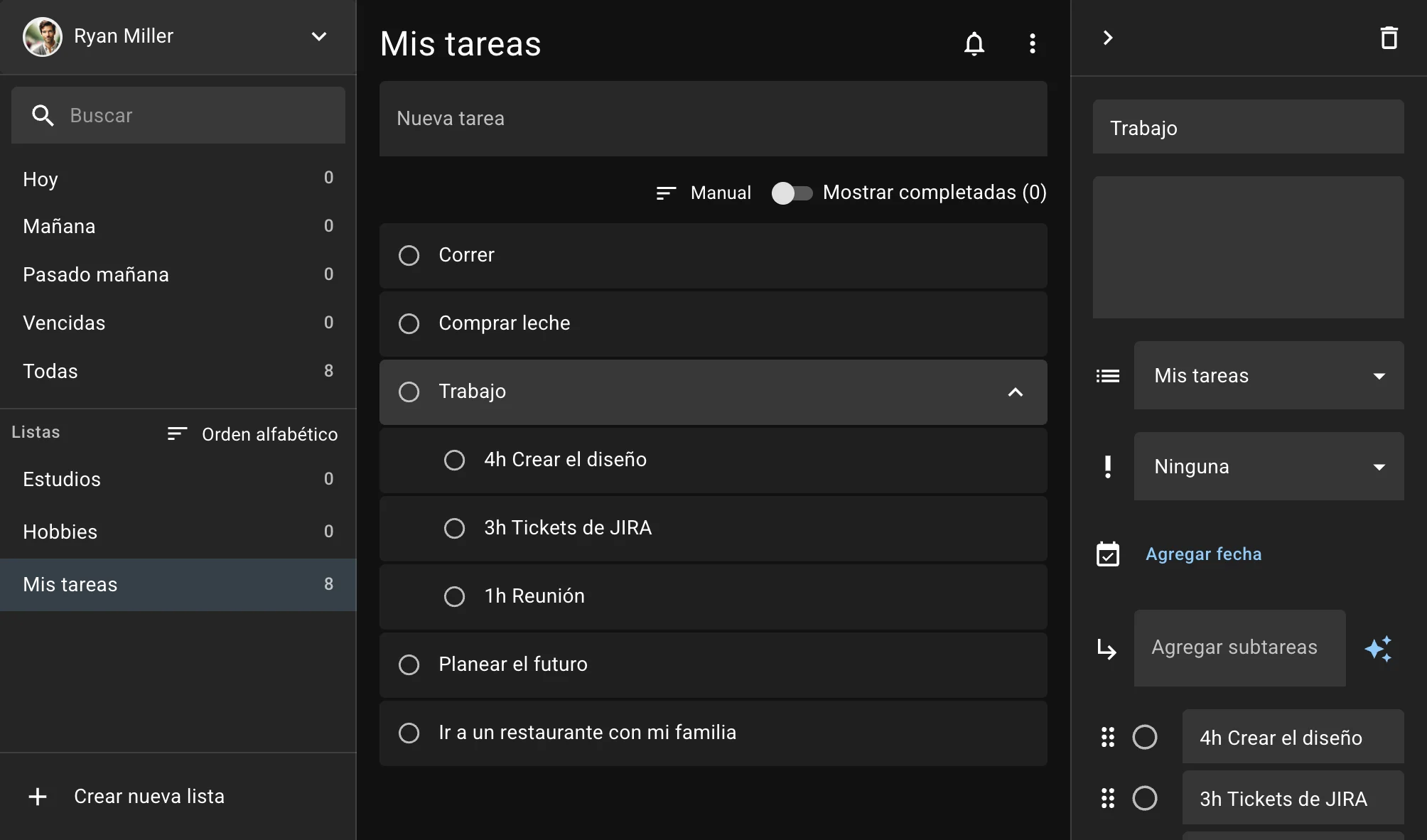
- Atajos de teclado y modo oscuro: crea, busca, completa y pon fechas desde el teclado, y elige entre claro, oscuro o el ajuste del sistema.
Precio
La descarga es gratuita y puedes probar todas las funciones durante 7 días. Para seguir usándolo, compra la licencia completa con un pago único. No es una suscripción, así que no hay renovación automática.
La licencia completa cuesta 2480 yenes si se compra desde Japón. En otros países y regiones, el precio para tu país o región se muestra en la pantalla de compra antes de pagar.
Cambiar entre varias cuentas y mostrar los eventos de Google Calendar en el calendario están incluidos en la licencia completa. El «plan Pro» opcional (mensual o anual) es solo para quienes quieran usar mucho la función de IA o adjuntar muchos archivos a sus tareas.
Preguntas frecuentes
¿Existe una app oficial de Google Tasks para Windows?
A fecha de noviembre de 2026, no. Google solo ofrece Google Tasks en la web, Android e iOS. Para usarlo como app en Windows, puedes usar una app de escritorio de terceros como ToDo for Google o instalar la versión web como PWA desde Chrome o Edge.
¿Está disponible en Microsoft Store?
Sí. En Microsoft Store aparece como TasksDesktop. También puedes descargar el instalador (ToDo-Setup.exe) desde este sitio.
¿Se sincroniza con Google Tasks en el móvil y en Gmail?
Sí. ToDo for Google usa la API oficial de Google Tasks, así que trabaja con los mismos datos. Las tareas que cambias en tu PC aparecen en Gmail, Google Calendar y la app de Google Tasks del móvil.
¿Es gratis?
La descarga es gratuita y puedes probar todas las funciones durante 7 días. Después, para seguir usándolo basta con comprar una vez la licencia completa (2480 yenes si se compra desde Japón). La licencia completa no es una suscripción, así que no hay renovaciones automáticas ni cargos adicionales.
¿Puedo usar más de una cuenta de Google?
Sí. Elige «Añadir otra cuenta» en el menú de la cuenta, arriba de la barra lateral, y cambia de cuenta desde los iconos de la izquierda. Las varias cuentas están incluidas en la licencia completa, y las cuentas que añadas se pueden usar tal cual.
¿Están seguros los datos de mis tareas?
El inicio de sesión se hace solo con Google OAuth 2.0, así que la contraseña solo se introduce en las páginas de Google; la app nunca la recibe ni la guarda. Salvo cuando ejecutas la función de IA, los datos de tus tareas no se envían a ningún servidor que no sea de Google.
Prueba ToDo for Google en Windows
Un cliente de Google Tasks para usar tus tareas a pantalla completa en tu PC con Windows. Descarga gratuita y 7 días de prueba gratis.